
Download Prizmo 3 – Leistungsstarke Scan& OCR‑Software für macOS
Übersicht
Prizmo 3 ist ein modernes Scan‑ und optisches Zeichenerkennungs‑Tool (OCR), das speziell für macOS entwickelt wurde. Es richtet sich an Fachleute, Kleinunternehmer und alle, die regelmäßig mit papierbasierten Informationen arbeiten. Prizmo 3 ermöglicht es, Fotos, Screenshots, PDFs und gescannte Bilder mit einem Klick in editierbaren, durchsuchbaren Text zu verwandeln.
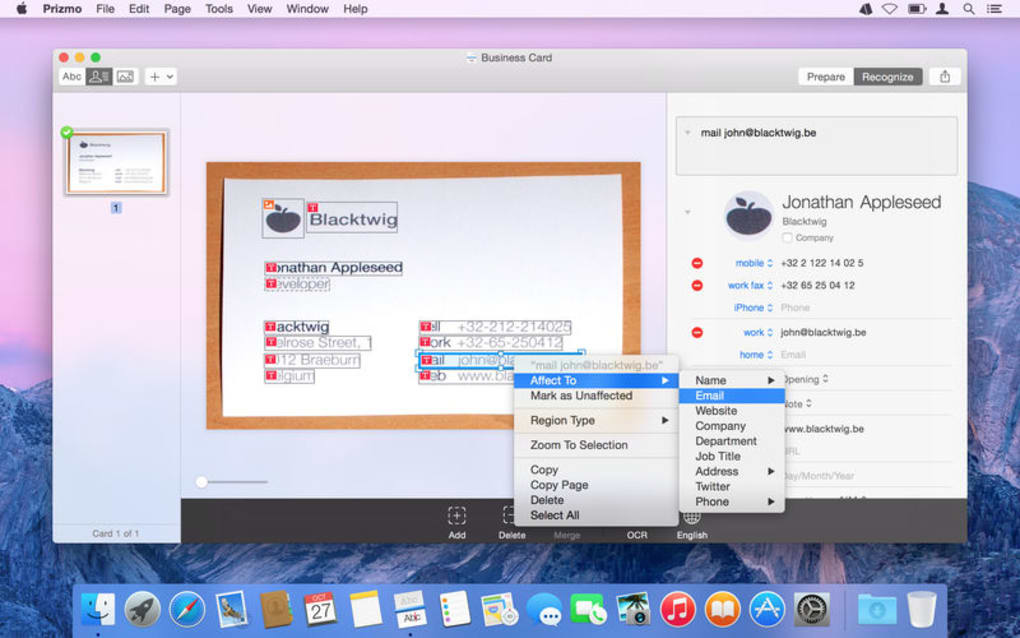
Die Anwendung kombiniert eine klare, farbintensive Benutzeroberfläche mit einer ausgefeilten Engine, die mehr als 40 Sprachen erkennen kann, und ist damit ideal zum Extrahieren von Daten aus Quittungen, Rechnungen, Visitenkarten und handschriftlichen Notizen. Ob Sie einen Produktcode von einer Quittung in Ihre Buchhaltungssoftware kopieren oder einen Stapel Verträge zur Archivierung digitalisieren müssen – Prizmo 3 rationalisiert den Prozess, indem es Bildbereinigung, Texterkennung und Export in einem nahtlosen Workflow übernimmt. Während der Preis es eher für Vielnutzer und Unternehmen positioniert, rechtfertigt das Funktionsspektrum die Investition für Teams, die zuverlässige, hochpräzise OCR ohne Auslagerung an Drittanbieter benötigen.
Die App unterstützt zudem die Stapelverarbeitung, sodass Sie mehrere Dokumente gleichzeitig scannen und konvertieren können, und integriert sich in gängige Cloud‑Speicherplattformen für einfaches Teilen und Backup. Kurz gesagt liefert Prizmo 3 ein sicheres, schnelles und äußerst genaues Scan‑Erlebnis, das Ihren Daten‑Workflow vollständig unter Ihrer Kontrolle hält.
Hauptfunktionen von Prizmo 3
- Mehrsprachige OCR: Erkennt über 40 Sprachen, einschließlich kyrillischer, asiatischer und von rechts nach links verlaufender Schriften.
- Stapel‑Scanning & Verarbeitung: Importieren Sie mehrere Bilder oder PDFs und konvertieren Sie sie alle in einem Vorgang.
- Intelligente Bildvorverarbeitung: Automatisches Entzerren, Entflecken und Kontrastverbesserung zur Steigerung der Genauigkeit.
- Exportoptionen: Speichern Sie Ergebnisse als durchsuchbare PDFs, Klartext, RTF oder Microsoft‑Word‑Dokumente.
- Cloud‑Integration: Direktes Hochladen gescannter Dateien zu iCloud, Dropbox, Google Drive und OneDrive.
- Apple‑Silicon‑Optimierung: Native Unterstützung für M1/M2‑Chips liefert schnellere Verarbeitung und geringeren Stromverbrauch.
- Anpassbare Workflows: Erstellen Sie Vorlagen für wiederkehrende Dokumenttypen, wie Quittungen oder Visitenkarten.
- Sichere Datenverarbeitung: Alle Vorgänge erfolgen lokal auf Ihrem Mac, was Datenschutz und Compliance gewährleistet.
- Umfangreiche Dateiformate: Unterstützt JPEG, PNG, TIFF, BMP, PDF und sogar Screenshots aus macOS.
- Barrierefreiheits‑Features: VoiceOver‑Kompatibilität und Tastatur‑Shortcuts für ein vollständig barrierefreies Erlebnis.
Installations‑ & Nutzungs‑Leitfaden
Die Installation von Prizmo 3 ist unkompliziert. Kaufen Sie zunächst die Lizenz auf der offiziellen Website oder im Mac App Store. Nach dem Kauf laden Sie das Installationspaket (.dmg) herunter und öffnen es. Ziehen Sie das Prizmo 3‑Symbol in Ihren Programme‑Ordner und starten Sie die App. macOS kann Sie auffordern, zu bestätigen, dass Sie dem Entwickler vertrauen; klicken Sie einfach auf „Öffnen“, um fortzufahren.
Kompatibilität: Prizmo 3 erfordert macOS 10.13 (High Sierra) oder neuer und läuft nativ sowohl auf Intel‑basierten Macs als auch auf Apple‑Silicon‑Geräten (M1/M2).
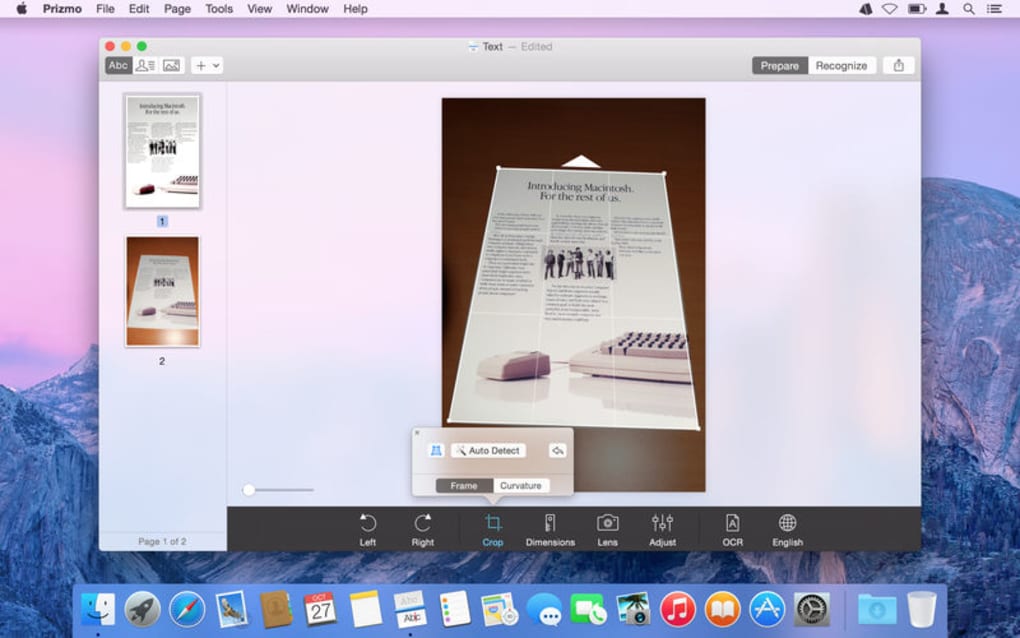
Nach dem Öffnen werden Sie von einem aufgeräumten Arbeitsbereich mit großer Vorschau, einer Symbolleiste für Scan‑Optionen und einer Seitenleiste für OCR‑Einstellungen begrüßt. Um ein Dokument zu scannen, schließen Sie einen kompatiblen Scanner an oder nutzen Sie Ihr iPhone/iPad als drahtlose Quelle über die „Continuity Camera“-Funktion. Wählen Sie die gewünschte Auflösung, aktivieren Sie Auto‑Crop und klicken Sie auf „Scannen“. Das Bild erscheint sofort im Vorschaufenster.
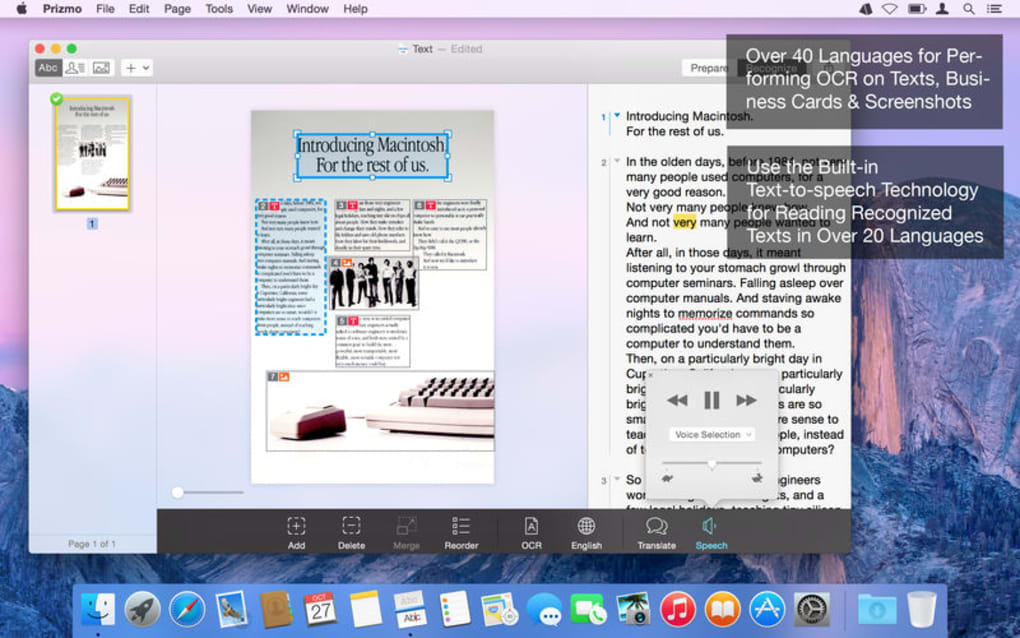
Für OCR klicken Sie auf die Schaltfläche „Text erkennen“. Prizmo 3 analysiert das Bild, wendet seine Vorverarbeitungsfilter an und zeigt den extrahierten Text in einem editierbaren Feld an. Sie können dann Fehlinterpretationen korrigieren, das Ausgabeformat auswählen und das Ergebnis an den gewünschten Zielort exportieren. Die App bietet zudem einen „Stapel‑Modus“, in dem Sie einen gesamten Ordner mit Bildern ablegen, eine Namensvorlage festlegen und Prizmo 3 alles automatisch verarbeiten lassen – perfekt für Buchhalter, die wöchentlich Dutzende von Quittungen bearbeiten.
Regelmäßige Updates werden über den Mac App Store bereitgestellt, sodass Sie die neuesten Sprachpakete, Leistungsverbesserungen und Sicherheitspatches ohne manuelles Eingreifen erhalten. Eine integrierte Schaltfläche „Nach Updates suchen“ ermöglicht es Ihnen zudem, jederzeit zu prüfen, ob Sie die aktuellste Version verwenden.
Vor‑ und Nachteile
Was Nutzer lieben
- Außergewöhnliche OCR‑Genauigkeit, selbst bei minderwertigen Scans.
- Native Apple‑Silicon‑Unterstützung liefert blitzschnelle Verarbeitung.
- Umfassende Stapelverarbeitung spart Zeit für Vielnutzer.
- Alle Daten bleiben auf dem lokalen Rechner, was die Privatsphäre erhöht.
- Reiche Exportoptionen fügen sich nahtlos in bestehende Workflows ein.
Verbesserungsbereiche
- Der Preis kann für gelegentliche Nutzer oder Hobbyisten abschreckend sein.
- Keine native Windows‑ oder Android‑Version schränkt die plattformübergreifende Nutzung ein.
- Die Lernkurve für die Erstellung fortgeschrittener Vorlagen kann steil sein.
- Begrenzte Integration mit Drittanbieter‑Buchhaltungssoftware out‑of‑the‑box.
- Gelegentliche UI‑Verzögerungen bei extrem großen PDF‑Stapeln.
Häufig gestellte Fragen
Kann Prizmo 3 handgeschriebenen Text erkennen?
Prizmo 3 enthält einen Handschrift‑Erkennungsmodus, der am besten bei klarer, gedruckter Kursive funktioniert. Obwohl er nicht so genau ist wie die gedruckte OCR, kann er dennoch nützliche Informationen aus den meisten lesbaren Notizen extrahieren.
Gibt es eine kostenlose Testversion?
Ja, der Entwickler bietet eine 14‑tägige kostenlose Testversion, die vollen Zugriff auf alle Funktionen gewährt, sodass Sie die Leistung vor dem Kauf evaluieren können.
Wie geht Prizmo 3 mit sensiblen Daten um?
Alle OCR‑Verarbeitung wird lokal auf Ihrem Mac durchgeführt. Keine Bilder oder extrahierten Texte werden ohne Ihre manuelle Exportaktion zu externen Servern hochgeladen, wodurch vertrauliche Dokumente privat bleiben.
Kann ich Prizmo 3 mit einem mobilen Gerät nutzen?
Obwohl Prizmo 3 selbst auf macOS läuft, können Sie Dokumente mit einem iPhone oder iPad erfassen und sie über Continuity Camera, AirDrop oder iCloud an Ihren Mac senden, wodurch Ihr mobiles Gerät effektiv zum Scanner wird.
In welche Dateiformate kann ich exportieren?
Prizmo 3 unterstützt den Export zu durchsuchbaren PDFs, Klartext (.txt), Rich Text‑Format (.rtf), Microsoft Word (.docx) und mehreren Bildformaten, was Ihnen Flexibilität für nachgelagerte Bearbeitung oder Archivierung gibt.
Fazit & Handlungsaufruf
Prizmo 3 hebt sich als eine der robustesten OCR‑ und Scan‑Lösungen für macOS hervor. Die Kombination aus hochpräziser Texterkennung, leistungsstarker Stapelverarbeitung und nativer Apple‑Silicon‑Optimierung macht es zu einer überzeugenden Wahl für Unternehmen, die große Dokumentenmengen schnell und sicher digitalisieren müssen. Obwohl der Preis für Gelegenheitsnutzer eine Hürde darstellen kann, rechtfertigen die Produktivitätsgewinne in anspruchsvollen Szenarien – wie Buchhaltung, juristische Dokumentenverwaltung oder Forschungsarchive – die Investition eindeutig. Durch die lokale Verarbeitung auf Ihrem eigenen Rechner adressiert Prizmo 3 zudem das wachsende Anliegen des Datenschutzes, ein Aspekt, den viele cloud‑basierte Konkurrenten vernachlässigen.
Wenn Sie bereit sind, das manuelle Kopieren‑und‑Einfügen zu eliminieren und Ihren Dokumenten‑Workflow zu optimieren, klicken Sie unten, um Prizmo 3 noch heute herunterzuladen. Nutzen Sie die kostenlose Testversion, um Geschwindigkeit und Genauigkeit aus erster Hand zu erleben, und upgraden Sie anschließend zur Vollversion für unbegrenzten Zugriff auf alle Premium‑Funktionen.
Prizmo 3 jetzt herunterladenNach dem Testen von Prizmo 3 mit einer Vielzahl von Quittungen, Verträgen und handschriftlichen Notizen stellte ich fest, dass die OCR‑Genauigkeit bei gedrucktem Text konsequent über 95 % liegt und bei Kursive respektabel ist. Der Stapel‑Modus sparte mir Stunden manueller Arbeit, und die nahtlose Integration mit iCloud erleichterte das Teilen enorm. Der einzige Nachteil war der Preis, der für Freelancer hoch erscheint, aber für ein kleines Büro, das täglich Dutzende Dokumente verarbeitet, ist der ROI eindeutig.







